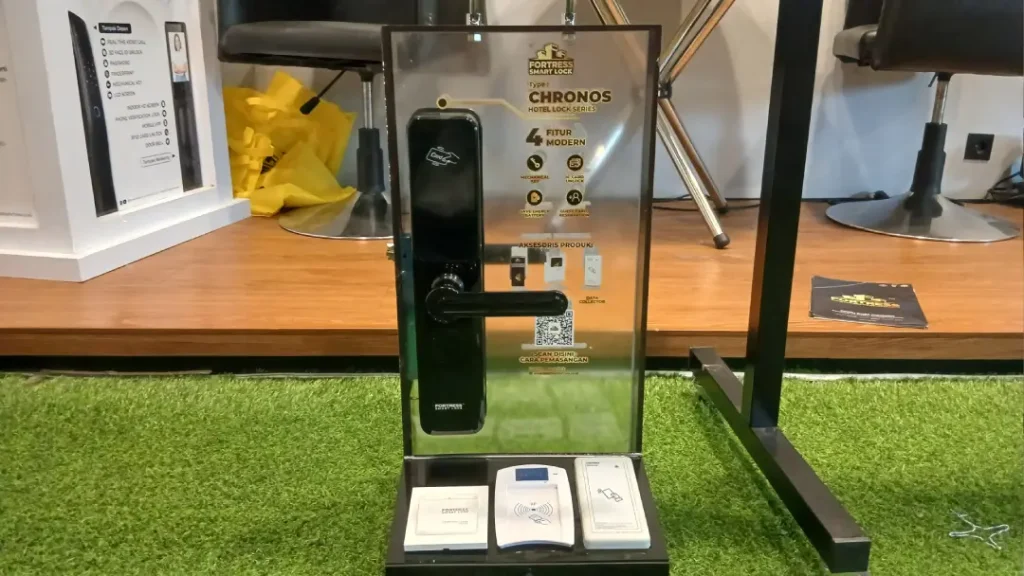
Smart lock FORTRESS Chronos adalah smart door lock yang dirancang untuk kebutuhan pintu hotel, apartemen, penginapan, hingga kost yang membutuhkan sistem akses lebih rapi dibandingkan kunci pintu manual biasa.
Berbeda dari kunci pintu konvensional, smart lock Chronos menggunakan sistem RFID card sehingga akses kamar dapat diatur melalui software.
Dengan sistem ini, pihak hotel bisa membuat kartu akses sesuai nomor kamar. Misalnya, kartu kamar 101 hanya digunakan untuk membuka pintu kamar 101.
Setelah tamu checkout, akses kartu bisa diatur ulang sehingga tidak lagi bisa digunakan. Inilah yang membuat smart lock hotel seperti FORTRESS Chronos terasa lebih praktis, aman, dan profesional untuk operasional harian.
Mengenal FORTRESS Smart Lock Chronos untuk Pintu Hotel
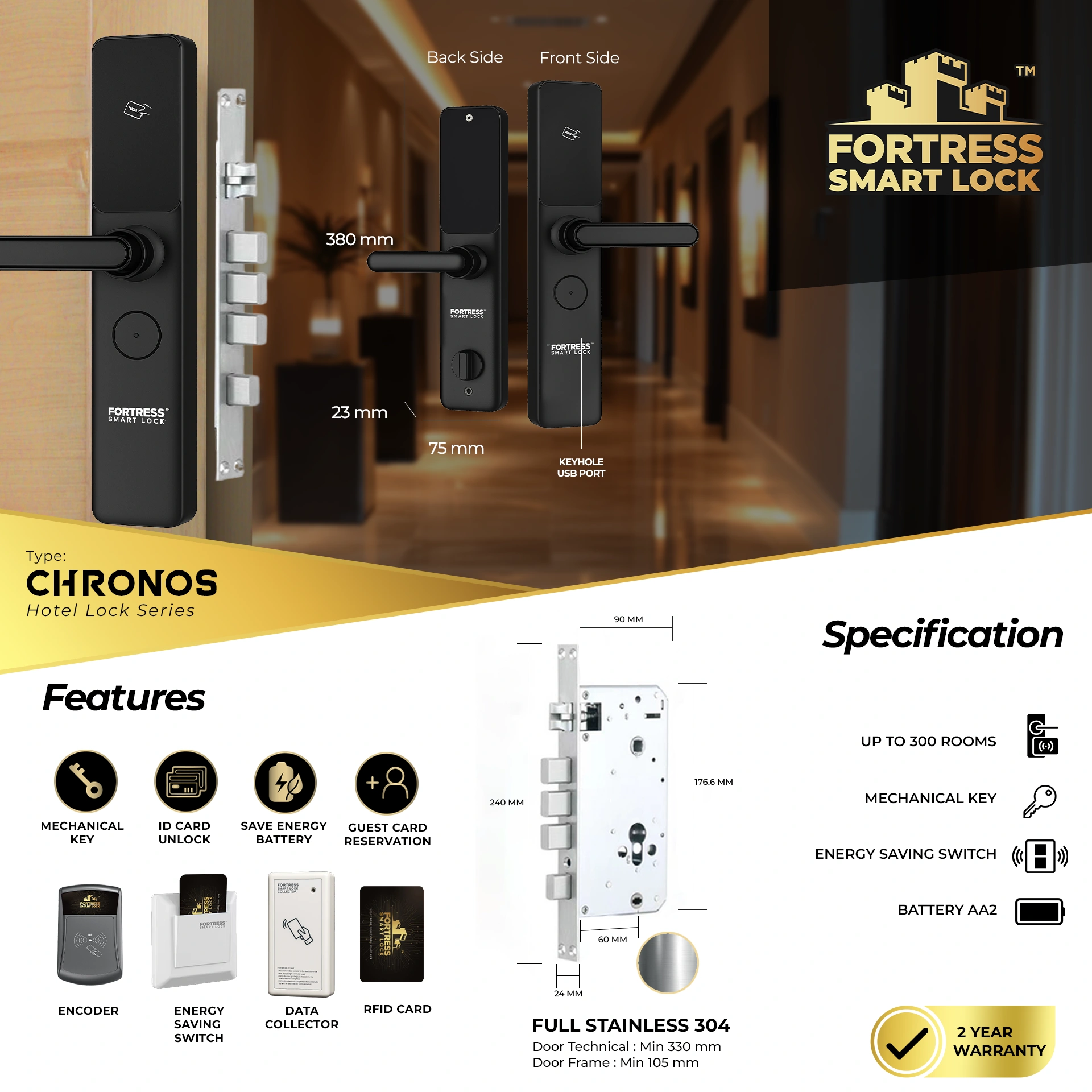
FORTRESS Chronos termasuk hotel lock series yang mendukung akses menggunakan kartu RFID. Chronos juga mendukung kebutuhan sistem hotel seperti ID card unlock, guest card reservation, penggunaan baterai hemat energi, serta perangkat pendukung seperti encoder, energy saving switch, dan data collector.
Dalam penggunaan hotel, perangkat ini tidak berdiri sendiri. Chronos perlu dihubungkan dengan software Door Lock Management agar data kamar, lantai, tipe kamar, check-in, checkout, dan pembuatan kartu tamu dapat dikelola dari komputer resepsionis.
Mau tau bagaimana cara setting Fortress smart lock tipe Athena? Anda bisa mengetahuinya dalam pembahasan artikel kami sebelumnya.
Hal-hal yang Perlu Disiapkan Sebelum Setting
Sebelum mulai melakukan setting smart lock FORTRESS Chronos, pastikan beberapa perangkat utama sudah tersedia agar proses tidak terhenti di tengah jalan.
- Smart lock FORTRESS Chronos yang sudah terpasang pada pintu kamar hotel, apartemen, penginapan, atau kost.
- Software Door Lock Management yang sudah terinstal di komputer atau laptop operator.
- Endcoder sebagai alat untuk membaca dan membuat kartu akses.
- RFID card untuk kartu tamu.
- Kode otorisasi dari penyedia sistem.
- Energy saving switch bila kamar ingin dibuat lebih hemat energi dengan sistem kartu.
- Data collector bila dibutuhkan untuk mengumpulkan data penggunaan kunci di setiap kamar.
Pastikan juga nomor kamar fisik sudah jelas sebelum proses setting dilakukan. Kesalahan paling sering terjadi bukan karena smart lock rusak, tetapi karena kartu kamar tertentu ditempelkan ke pintu yang tidak sesuai.
Login Awal ke Software Door Lock Management
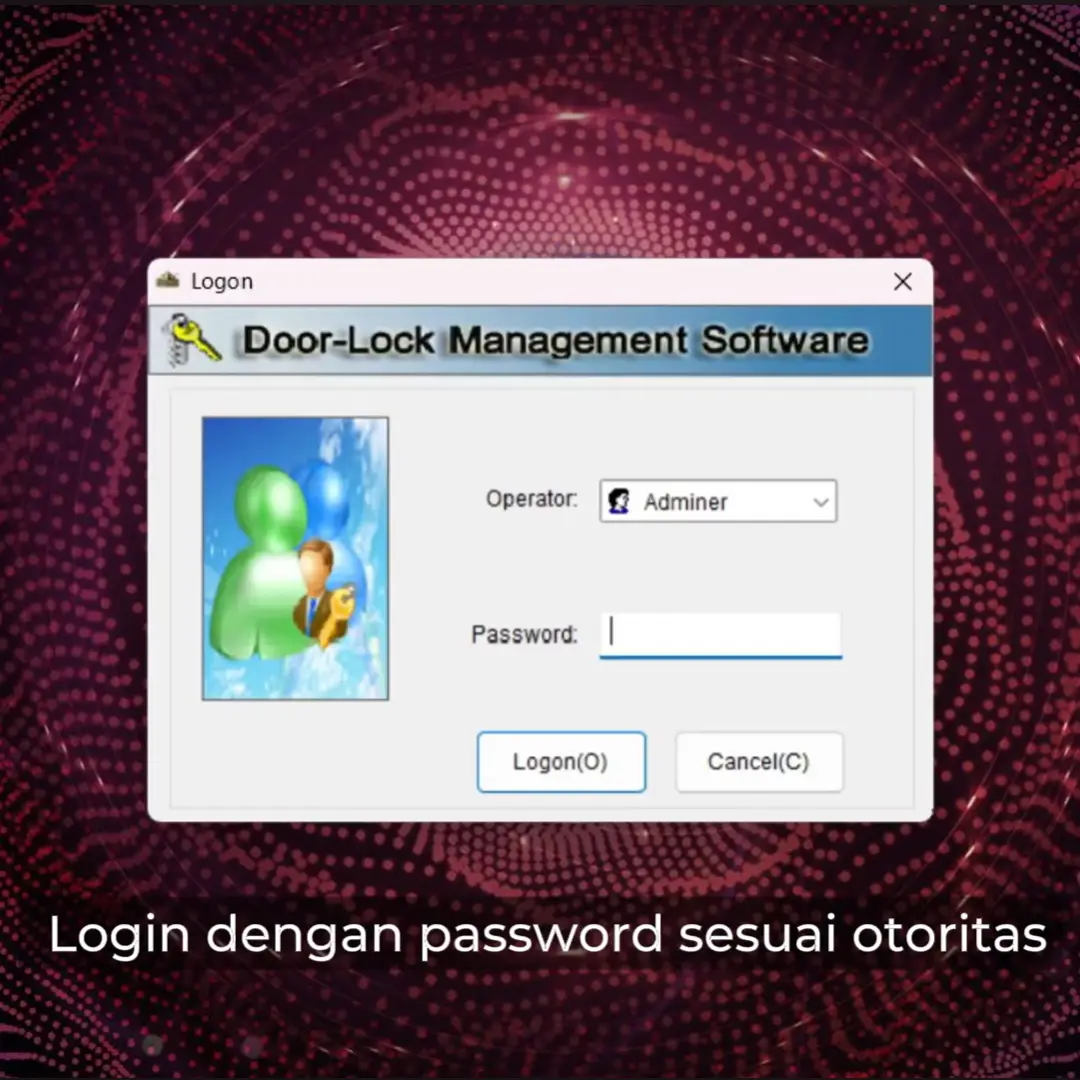
Langkah pertama untuk setting smart door lock Fortress Chronos adalah menginstal dan membuka software Door Lock Management pada komputer. Pada penggunaan pertama, login menggunakan akun administrator default.
Data login awal:
| Bagian | Keterangan |
| Operator | Administrator / Adminer |
| Password | 12345 |
Klik Logon untuk masuk ke sistem. Setelah berhasil login, sangat disarankan untuk segera mengganti password default agar sistem tidak mudah diakses oleh orang lain.
Registrasi dan Otorisasi Software Smart Lock Chronos
Setelah login awal, lakukan proses registrasi software agar sistem dapat dihubungkan pada smart lock FORTRESS Chronos. Pada tahap ini, pilih jenis lock yang sesuai, masukkan kode otorisasi, lalu tempelkan kartu otorisasi pada encoder.
Secara umum, langkahnya adalah sebagai berikut:
- Masuk ke software Door Lock Management.
- Pilih jenis kunci atau lock type yang sesuai.
- Masukkan kode otorisasi yang diberikan penyedia.
- Tempelkan kartu otorisasi pada encoder.
- Klik OK untuk memulai inisialisasi.
- Tunggu sistem membaca port komunikasi secara otomatis.
- Setelah registrasi berhasil, klik OK untuk menyimpan data ke database.
- Masukkan kode registrasi bila muncul jendela informasi registrasi.
Jika muncul kendala seperti kode tidak valid, lisensi tidak tersedia, atau kode sudah kedaluwarsa, gunakan kode yang benar dan masih berlaku dari penyedia. Simpan kartu otorisasi dengan baik karena keduanya penting saat sistem perlu diatur ulang.
Mengatur Gedung, Lantai, dan Nomor Kamar
Setelah software aktif, masuk ke menu Sistem → Parameter Sistem. Menu ini digunakan untuk membuat struktur hotel. Mulailah dari data gedung, lalu lantai, kemudian nomor kamar.
Contohnya, untuk hotel bernama Hotel Bintang:
| Struktur | Contoh |
| Gedung | Hotel Bintang |
| Lantai | Lantai 1, Lantai 2, Lantai 3 |
| Kamar | 101–110, 201–210, 301–310 |
Gunakan fitur Add Building untuk menambahkan gedung atau lantai. Jika ada data yang salah, gunakan Modifikasi. Jika ingin menggandakan data lantai atau kamar, gunakan Copy. Jika ada input yang keliru, gunakan Hapus.
Setelah itu, tambahkan nomor kamar melalui menu Add Room. Contoh pengisian kamar:
| Field | Contoh |
| Building | Hotel Bintang |
| Floor | Lantai 1 |
| Room | 101 |
| Range | 1–10 |
| Type | Standard Room |
| Amount | 2 |
Bagian Amount menunjukkan jumlah kartu yang bisa dibuat untuk kamar tersebut. Misalnya diatur 2, maka operator bisa membuat dua kartu tamu untuk satu kamar.
Mengatur Tipe Kamar Hotel
Tipe kamar membantu operator membedakan kategori kamar, seperti Standard Room, Deluxe Room, Suite Room, atau Family Room. Pengaturan ini penting agar data di software lebih rapi dan mudah digunakan saat check-in. Contoh tipe kamar:
| No ID | Nama Type | Card Amount |
| 1 | Standard Room | 2 |
| 2 | Deluxe Room | 2 |
| 3 | Suite Room | 2 |
Setelah gedung, lantai, kamar, dan tipe kamar selesai dibuat, kembali ke tampilan utama. Daftar kamar seharusnya sudah muncul dan siap digunakan untuk proses check-in, issue kartu, checkout, serta pengaturan akses tamu.
Mau tau bagaimana cara pasang FORTRESS smart lock tipe Chronos untuk pintu hotel? Anda bisa mengetahuinya dalam pembahasan artikel kami sebelumnya.
Cara Setting Nomor Kunci Kamar FORTRESS Chronos
Tahap ini adalah bagian paling penting karena bertujuan menyamakan data kamar di software dengan smart lock Chronos yang terpasang pada pintu fisik.
Langkah setting nomor kunci kamar:
- Pilih kamar yang akan disetting, misalnya Room 101.
- Double click pada kamar tersebut.
- Pilih proses Check In.
- Isi data tamu sementara, misalnya nama TEST KUNCI.
- Klik Action atau OK.
- Issue kartu untuk kamar 101.
- Ambil kartu yang sudah dibuat.
- Tap kartu tersebut ke smart lock FORTRESS Chronos pada pintu kamar 101.
- Pastikan kunci merespons kartu.
- Ulangi langkah yang sama untuk kamar berikutnya.
Proses ini harus dilakukan satu per satu. Jangan sampai kartu Room 101 ditempelkan ke pintu Room 102 karena hal tersebut dapat membuat data akses menjadi tidak sesuai.
Checkout dan Testing Setelah Setting
Setelah semua kamar selesai di setting, lakukan Checkout pada kamar yang sebelumnya digunakan untuk testing. Hal ini penting karena saat proses setting, kamar dibuat seolah-olah sedang check-in dengan data tamu sementara.
Jika kartu bisa membuka kamar yang salah, berarti ada kemungkinan proses issue kartu atau tap kartu ke kunci fisik tidak sesuai. Ulangi proses setting pada kamar yang bermasalah.
Untuk informasi harga, promo, konsultasi pemasangan dan cara settings smart lock FORTRESS Chronos, klik WhatsApp di bawah sekarang.